Plugin Adobe InDesign
sans changer d’onglet ni « packager » les fichiers pour les échanges internes.
Comment Pics.io simplifie votre flux de travail InDesign ?
Créez plus vite avec votre DAM à portée de main. Parcourez votre bibliothèque, déposez vos ressources dans les mises en page et gardez les liens en bon état — sans quitter InDesign.
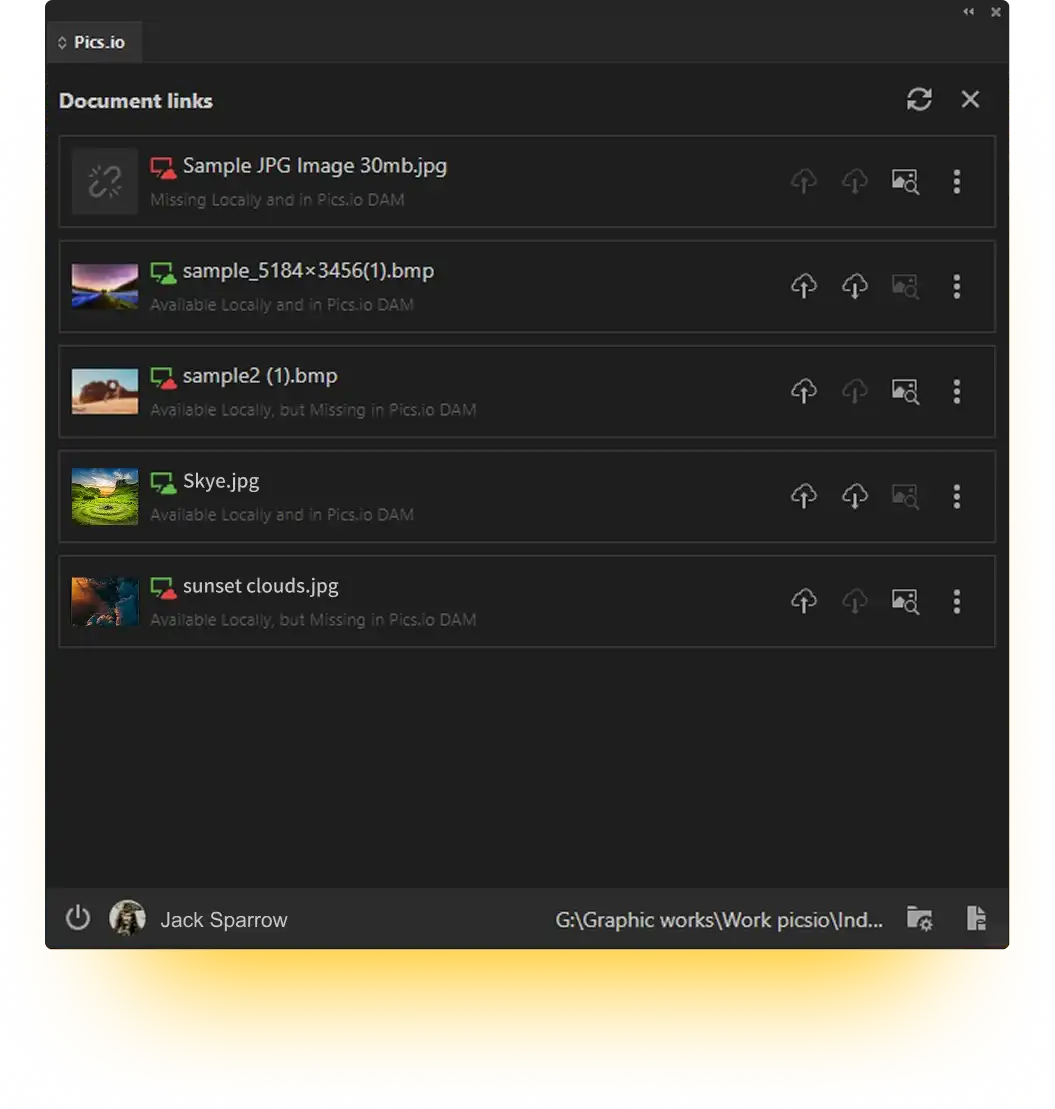
- Vue d’ensemble complète des liens :
Visualisez toutes les images, graphiques et médias liés dans un seul panneau. - Statuts clairs :
Repérez en un coup d’œil ce qui est local, stocké dans Pics.io, obsolète ou manquant. - Corrections en un clic :
Téléchargez les originaux, chargez les fichiers manquants ou reliez-les automatiquement — directement dans InDesign. - Toujours à jour :
Chaque lien pointe vers la dernière version approuvée dans Pics.io. - Remises internes plus légères :
Partagez simplement le fichier .indd ; les membres de l’équipe ayant accès à Pics.io peuvent récupérer les originaux en un clic.
Remarque : les prestataires externes/imprimeurs peuvent encore exiger des projets « packagés ». Utilisez la fonction « Rassembler pour impression » d’InDesign lorsque c’est nécessaire.
Ce que vous permet de faire notre intégration InDesign
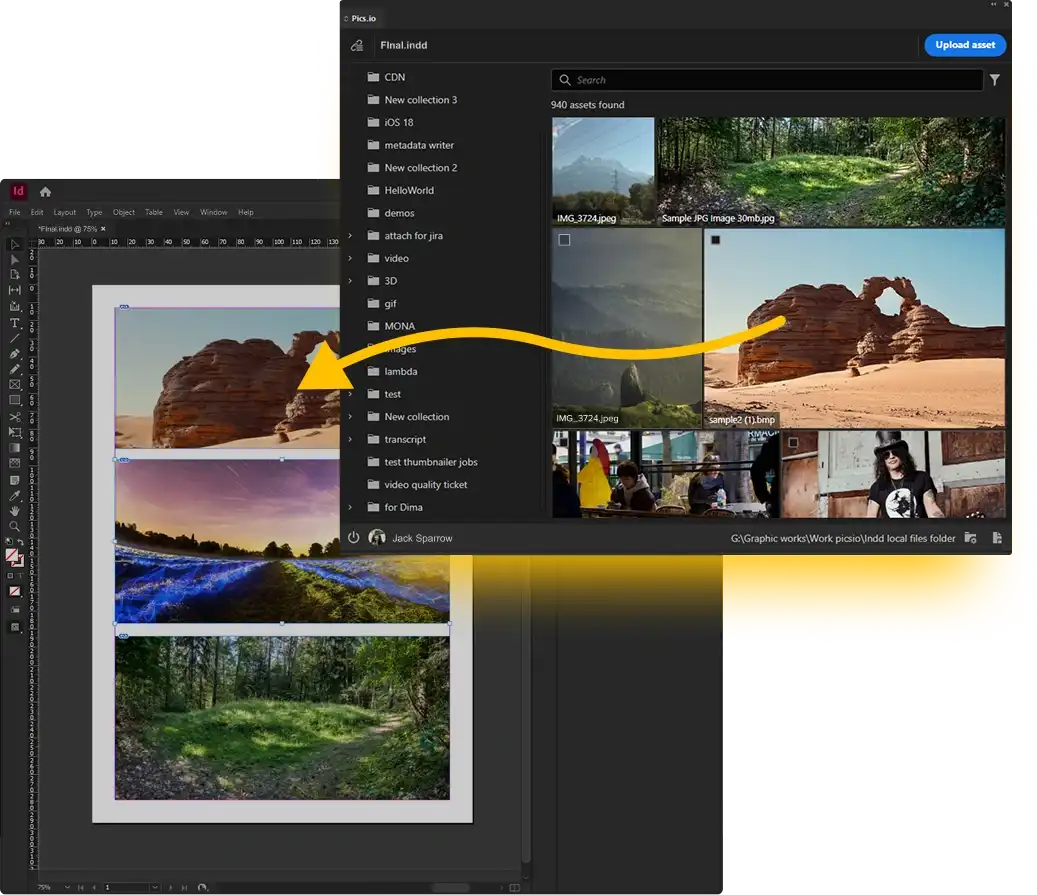
- Parcourir votre bibliothèque dans un panneau dédié
Recherchez par mots-clés, tags ou collections — prévisualisez et sélectionnez vos fichiers sans jongler entre les applis. - Placer les ressources en un clin d’œil
Glissez-déposez les fichiers approuvés sur la planche ; le plugin gère les liens pour vous. - Garder la maîtrise des liens
Voyez ce qui est local, dans Pics.io, obsolète ou manquant. Actualisez ou reliez avant que quoi que ce soit ne casse. - Recharger les nouvelles versions
Enregistrez vos modifications et envoyez une nouvelle version vers Pics.io en un clic, pour que tout le monde reste aligné. - Rester organisé
Ouvrez dans Pics.io, affichez dans le Finder/Explorer ou nettoyez les liens — tout depuis un seul endroit.
Comment intégrer Pics.io à Adobe InDesign (5 étapes rapides)
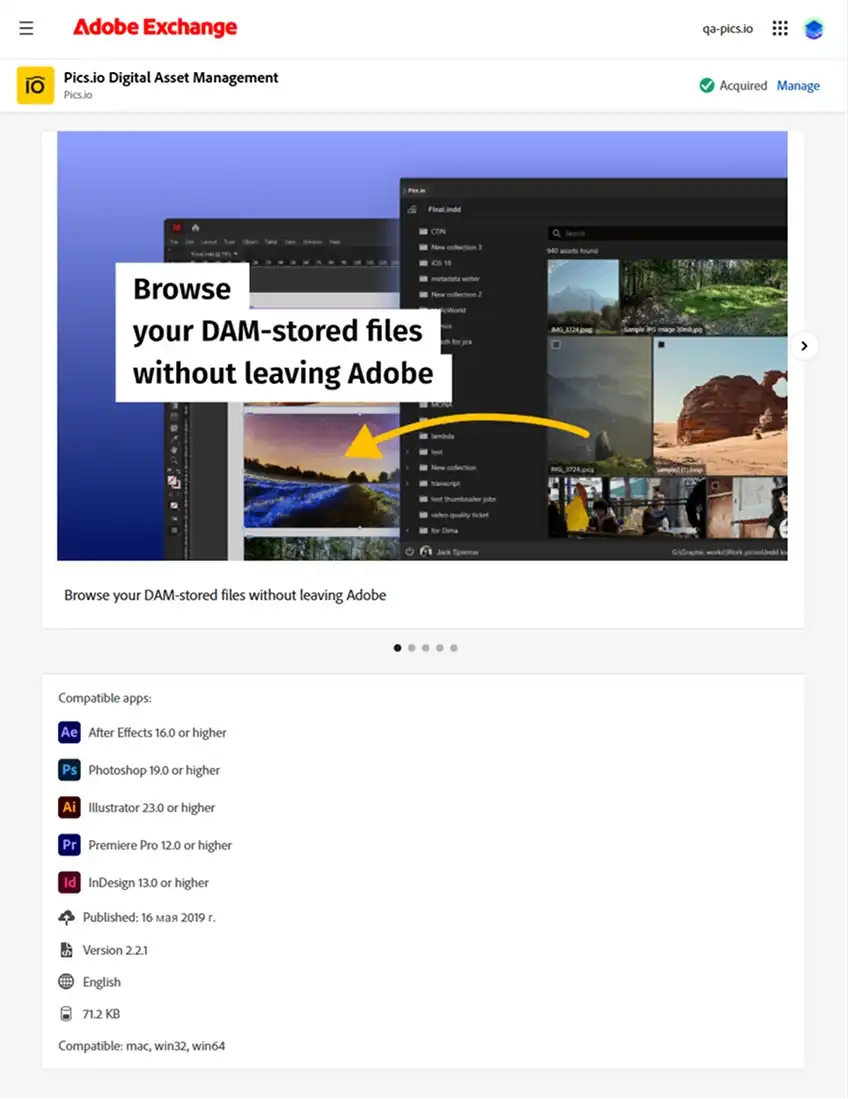
- Installez le plugin :
Ouvrez Creative Cloud Desktop → Stock & Marketplace → Plugins, puis installez Pics.io pour InDesign. - Lancez le panneau Pics.io :
Ouvrez InDesign et lancez le panneau Pics.io. - Connectez-vous :
Identifiez-vous à votre espace de travail Pics.io depuis le panneau. - Placez les ressources approuvées :
Parcourez votre DAM, puis faites glisser les fichiers approuvés dans votre mise en page. - Restez synchronisé :
Utilisez le panneau pour corriger les liens cassés/modifiés en un clic et charger les nouvelles versions dans Pics.io, afin que tout le monde utilise la même source de vérité.
Si vous préférez une installation manuelle (ZXP),
consultez notre centre d’aide pour un guide pas-à-pas ou contactez notre support.
Voir toutes les intégrations Adobe CC





Plébiscité par des équipes créatives dans le monde entier

« Avant Pics.io, notre équipe passait jusqu'à 13 % de la journée à trouver et téléverser des créations — en moyenne 9 %. Depuis Pics.io, l'équipe marketing a réduit de 73 % le temps passé à chercher et récupérer des assets. »


« Pics.io nous fait gagner environ une demi-heure par image. L'interface est facile à naviguer. Rien n'existait avant mon arrivée. Adopter Pics.io a été un grand pas en avant. »

"Pics.io aide à centraliser notre stockage, rendant nos photos et assets faciles à archiver et retrouver. L'intégration Google Drive garantit la sauvegarde et la sécurité. Nous aimons aussi les tags et champs personnalisés qui facilitent l'organisation."

"Pics.io nous a permis de nettoyer notre processus. Il est désormais bien plus facile d'organiser, partager et accéder au contenu sans perdre de temps dans les doublons ou recherches interminables."

"Le plus grand bénéfice est de stocker, catégoriser et trouver vite ce dont on a besoin. Avec les tags et la recherche, nous accédons instantanément aux assets et les partageons facilement avec les partenaires externes."

« Pics.io nous aide à tout garder organisé, notre social media manager trouve facilement les images à mettre en avant. Nos rédacteurs l'utilisent aussi pour les e-mails, blogs et site. Un outil précieux pour ventes et marketing. »

J'adore que les commentaires sur photos ou vidéos soient horodatés. On peut même définir des timecodes dans un commentaire. En tant que monteur vidéo, c'est très utile.


Nous cherchions un service pour organiser et exploiter nos photos et assets média. Nous passions beaucoup de temps, parfois des heures, à chercher ! Avec l'organisation recherchable et partageable de Pics.io, nous sommes mieux organisés et ce problème a disparu.


Je trouve Pics.io le plus simple, le plus intuitif et le plus robuste

Le principal atout était de pouvoir utiliser notre stockage Google Drive. Les autres fournisseurs facturaient cher le stockage supplémentaire.

Le plus grand défi résolu : faire travailler tous les contributeurs au même endroit, tous les fichiers réunis.

Je n'arrive pas à croire à quel point Pics.io fonctionne bien. Notre équipe met des fichiers dans un Drive partagé et ils apparaissent dans Pics.io.

Nous avions besoin d'une solution basée sur les métadonnées pour marquer ou décrire les assets et les trouver plus facilement.

Pics.io n'est pas seulement un gain de temps, c'est pratique et cela nous rend plus productifs.

Pics.io a été vraiment facile à utiliser !

Pics.io a considérablement accéléré le stockage, le tri et la recherche de nos photos. L'impact sur la productivité est immense. Et il utilise notre stockage Google Drive existant, pas besoin d'une autre plateforme.

L'an dernier nous avons compris qu'il nous fallait un DAM. Personne ne sauvegardait les images au même endroit et elles n'étaient pas trouvables. Avec Pics.io, nos images sont taguées, recherchables et même reconnues par visage. Pics.io nous a fait économiser du temps et de l'argent.

C'est très intuitif et apporte beaucoup de fonctionnalités nécessaires aujourd'hui. L'intégration Google Drive a fait pencher la balance. Pour quelqu'un qui découvre le DAM, c'est un excellent départ avec un prix juste et une montée en charge 24/7.

Il est tellement simple de trouver et réutiliser des images avec Pics.io ! Tout est à un seul endroit, nous pouvons taguer et trier entre équipes puis partager avec le service PR. Sans Pics.io, impossible de suivre notre marketing social.

Ce que nous aimons vraiment dans Pics.io : tout peut s'appuyer sur votre stockage cloud. Nous le payons déjà, inutile de payer deux fois. Avec Pics.io vous gardez un stockage illimité au même coût effectif !

Excellent système ! Nous utilisons Pics.io pour stocker et modifier nos images au travail depuis quelques mois. L'assistance est vraiment bonne, rapide et efficace.

Mes clients et moi adorons cette plateforme. Bonne prise en main. Facile à utiliser.

La plateforme est simple d'utilisation et excellente pour gérer les images.

Nous avons déjà commencé un essai pour en savoir plus sur Pics.io, mais on a l'impression de le connaître depuis des années. Hâte de le montrer à nos clients.

Le programme est très simple et intuitif, et le support est excellent quand quelque chose n'est pas clair. Il a déjà fait gagner beaucoup de temps à mon équipe.

Le design est essentiel dans notre travail chez Recruitee et Pics.io nous aide à centraliser, gérer et partager efficacement nos nombreux assets visuels.
Prêt(e) à accélérer votre travail dans InDesign ?
L’intégration InDesign met votre DAM au cœur de l’outil que vous utilisez tous les jours — accès rapide, liens propres, versions à jour. Recherchez par mots-clés ou collections, placez vos contenus en toute confiance et gardez vos projets en mouvement sans passer d’une appli à l’autre.
Planifiez votre démo en direct gratuite
En envoyant ce formulaire, j’accepte les Conditions d’utilisation et la Politique de confidentialité de Pics.io et j’accepte de recevoir des communications de Pics.io